跳转到主要内容
完成本指南后,你将拥有一个已上线的文档站点,可以开始对其进行自定义和更新。

开始之前

Mintlify 使用“文档即代码”(docs-as-code)的方法来管理你的文档。站点上的每个页面都有一个对应的文件,存储在你的文档中。 当你将文档存储库连接到你的 Mintlify 部署后,你可以在本地或 Web 编辑器中编辑文档,并将任何更改同步到远程存储库。

部署你的文档站点

前往 mintlify.com/start 并完成初始设置流程。在初始设置过程中,你会连接你的 GitHub 账户,为文档创建或选择一个存储库,并安装 GitHub 应用以启用自动部署。 完成初始设置后,你的文档站点会部署完成,并可通过你的 .mintlify.app URL 访问。
如果你想在不连接自己的存储库的情况下快速开始使用,可以在初始设置过程中跳过 GitHub 连接。Mintlify 会在 mintlify-community 组织下为你创建一个私有存储库,并自动为你配置 GitHub 应用。这样你可以立即使用 Web 编辑器,并在之后迁移到你自己的存储库。

查看你已部署的网站

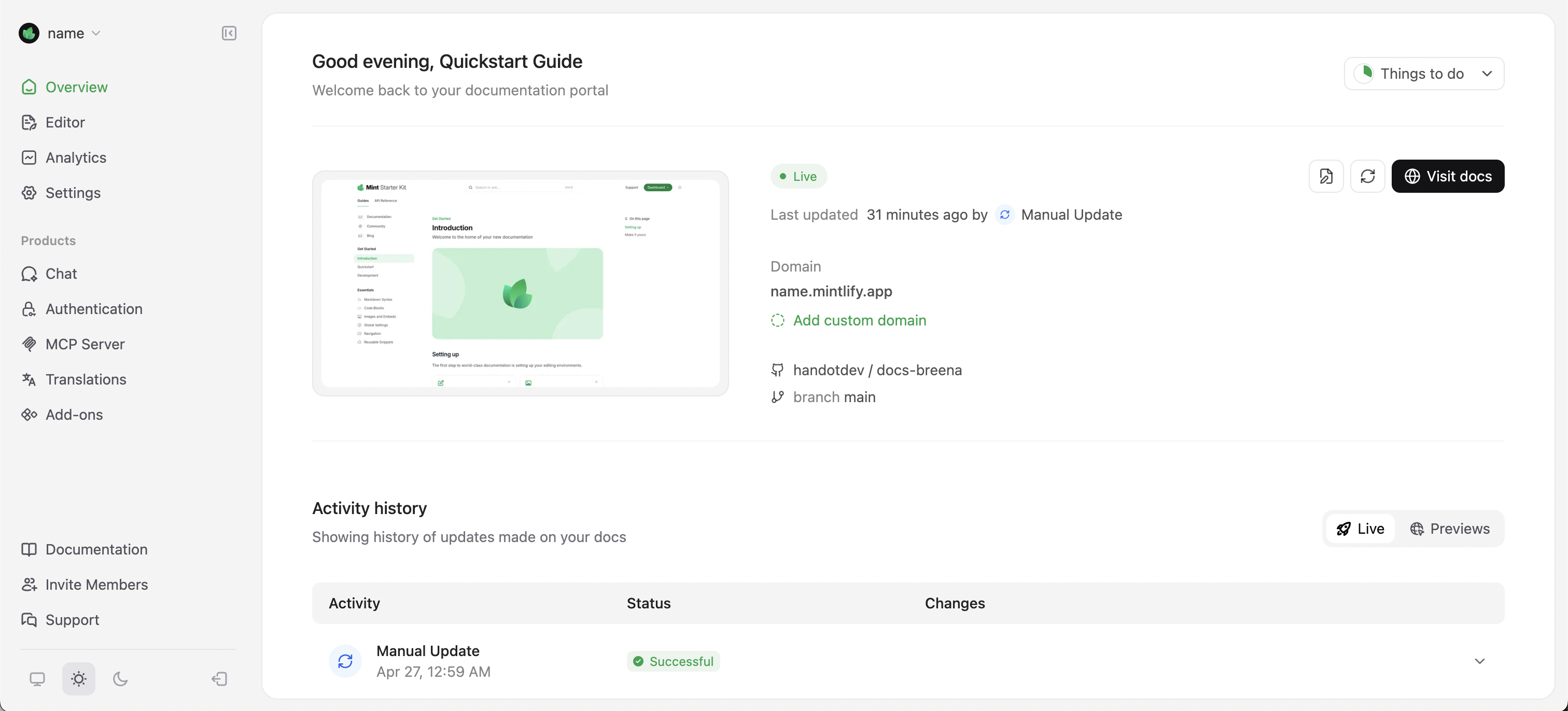
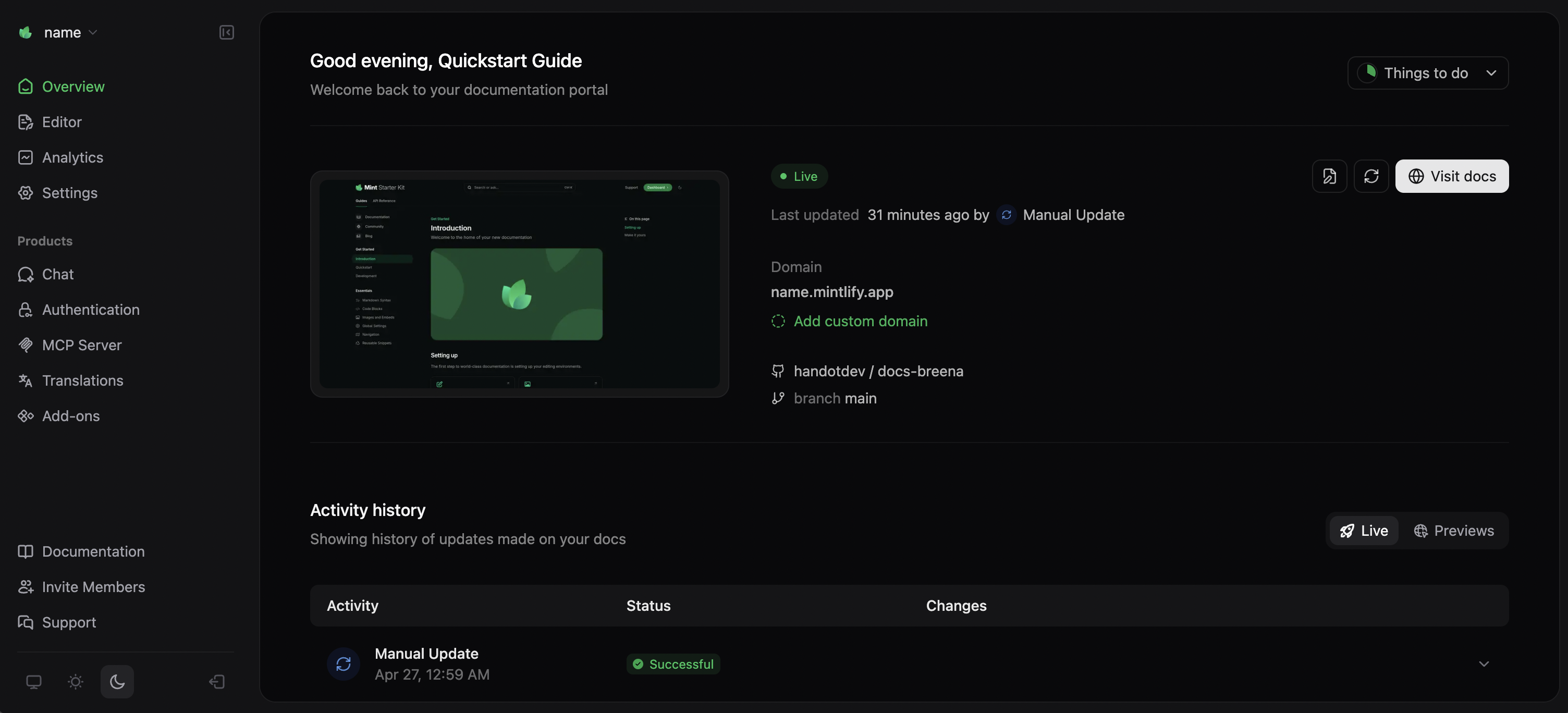
你的文档站点现在已部署在 https://<your-project-name>.mintlify.app 控制台Overview 页面中可以找到准确的 URL。
Mintlify 控制台 Overview 页面。
你的网站已经可以立即访问。使用这个 URL 进行测试并与团队分享。在面向正式用户分享之前,你可能希望先添加一个自定义域名

完成你的第一次修改

1

安装 CLI

命令行界面(CLI)需要 Node.js v20.17.0 或更高版本。为保证稳定性,建议使用 LTS 版本。
npm i -g mint
完整的安装步骤和故障排查请参见 Install the CLI
2

克隆你的存储库

如果你还没有在本地克隆存储库,请按照 Clone your repository 中的说明进行操作。
3

编辑页面

在你常用的编辑器中打开 index.mdx,在 frontmatter 中更新 description 字段:
---
title: "Introduction"
description: "Your custom description here"
---
4

本地预览

在你的文档目录中运行以下命令:
mint dev
http://localhost:3000 查看预览。
5

推送你的更改

提交并推送你的更改以触发一次部署:
git add .
git commit -m "Update description"
git push
Mintlify 会自动部署你的更改。你可以在控制台的 Overview 页面查看部署状态。

后续步骤