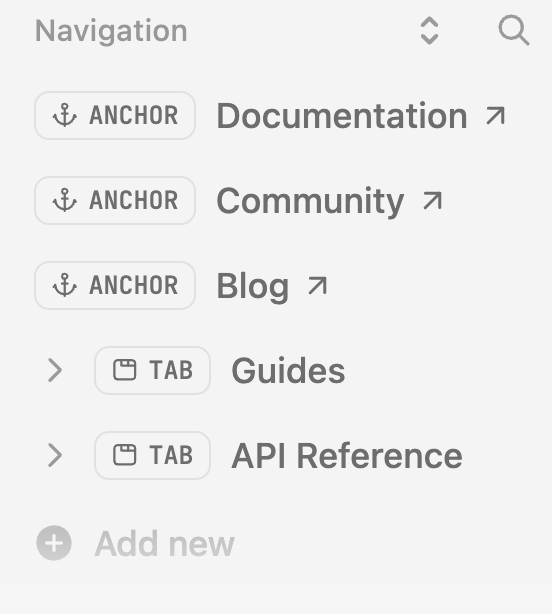
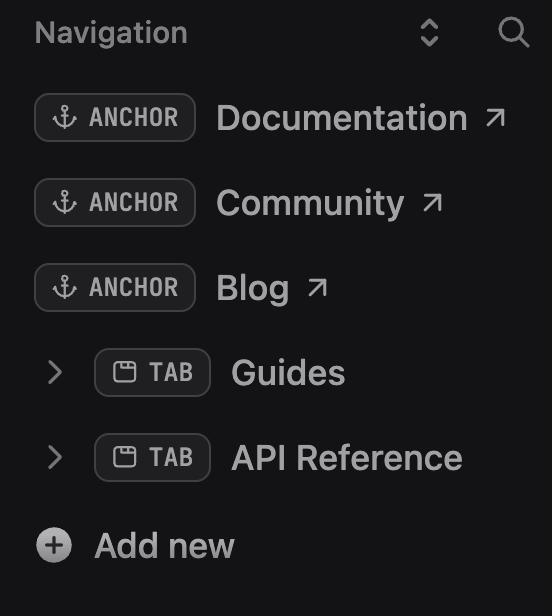
导航侧边栏决定文档的组织方式。你在网页编辑器的导航树中所做的更改会显示在站点的导航侧边栏中,并同步到 docs.json 配置文件。
点击导航树底部的 Add new 按钮以添加新的导航元素。
要在某个元素下添加嵌套的导航元素,点击父元素名称旁边的 + 按钮。
创建元素后,可以通过拖放来重新排序,或将其嵌套到其他元素中。右键单击任意元素即可配置其属性、复制它、在导航中将其隐藏,或将其删除。
某些元素不能嵌套在其他元素内部。例如,Tabs 不能嵌套在 groups 中。Web 编辑器会阻止你进行无效的嵌套操作。
根据文档的范围和目标读者选择合适的导航结构。
将页面用于单独的文档文件。页面是导航的核心构成单元——每一段内容都存在于某个页面上。将页面添加到导航中,这样它们就会出现在站点的侧边栏中。
页面可以存在于根级别,或位于 groups、tabs、anchors、dropdowns 或 menus 中。
使用 groups 将相关页面组织到可折叠的分组中。groups 通过把相似内容聚合在一起(例如将所有与认证相关的页面,或所有 API 端点参考文档分组),帮助用户快速浏览你的导航。
groups 可以嵌套在其他 groups 中,以创建分层结构。groups 可以存在于选项卡、锚点、下拉菜单中,或位于根级别。
使用选项卡(tabs)在站点顶部通过水平导航创建彼此独立的顶级分区。当你有 API 参考、指南和 SDK 等需要用户在其间切换的不同区域时,选项卡非常适用。
选项卡中可以包含页面、groups 和菜单项。通过配置选项卡可以添加图标或链接到外部资源。
使用锚点可以在侧边栏顶部创建固定的导航项。当你想将内容分区,或在无需切换选项卡的情况下为外部资源提供快速访问时,锚点会很有帮助。
锚点可以包含页面和groups,或者链接到外部URL。
全局锚点:
创建全局锚点,使其在所有页面上都显示,而不受用户当前查看哪个分区的影响。全局锚点必须链接到外部URL,适用于博客、状态页面或支持链接等资源。
使用下拉菜单可以在侧边栏顶部创建一个可展开的菜单。当你有多个相关的章节,用户可能想要进一步浏览,但又不需要像 Tabs 那样始终保持可见时,下拉菜单会非常适用。
下拉菜单可以包含页面和 groups,或链接到外部 URL。
在 Tab 中使用菜单来添加下拉导航项。菜单可以帮助用户从顶部导航栏直接跳转到特定页面。
菜单可以包含页面和分组。
当你有多个彼此独立的产品,并且每个产品都需要各自的文档时,就可以使用产品。产品会创建一个切换菜单,让用户在不同产品的文档集合之间进行切换和导航。
每个产品都可以拥有自己独立的导航结构,包括 Tabs、页面和 groups。
当你需要同时维护文档的多个版本时(例如某个 API 的 v1.0、v2.0 和 v3.0),就可以使用版本功能。版本会创建一个版本切换菜单,让用户可以选择他们想要查看的版本。
每个版本都可以有不同的内容和导航结构。
当你以多种语言提供文档时,可以使用语言配置。语言配置会创建一个切换菜单,让用户能够以自己偏好的语言查看文档。
每种语言都会在保持相同导航结构的前提下,展示已翻译的内容。
添加图标:
- 右键单击一个导航项。
- 点击 Configure。
- 点击 icon 字段。
添加标签:
- 右键单击一个导航项。
- 点击 Configure。
- 点击标签字段。
- 输入类似 “NEW” 或 “BETA” 的标签,用于突出显示重要项。
控制可见性:
在不从存储库中删除的情况下,隐藏导航元素中的内容。
- 右键单击任意项。
- 点击 Hide 标签旁的切换开关。